Kleos
Acceso a Kleos
Kleos es accesible desde su aplicación web https://kleosapp.com
Enlazar expedientes
La opción Enlazar expediente es especialmente útil si se quiere dejar constancia de la existencia de una relación entre uno o más expedientes consiguiendo acceder rápidamente entre ellos para consultar su información y documentación.
Expediente principal
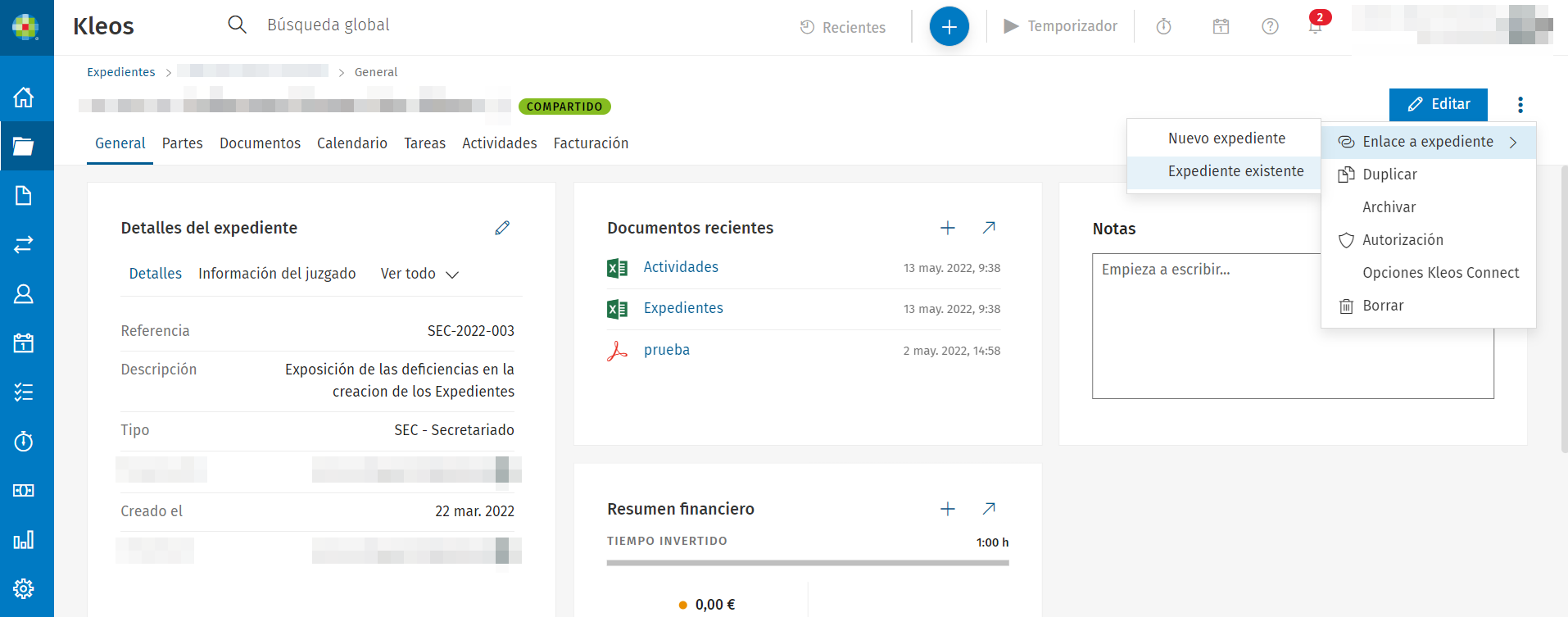
Desde el expediente principal pulsamos el icono de tres puntos en la esquina superior derecha, posteriormente "Enlazar expediente" y por último podemos crear un nuevo expediente o seleccionar uno previamente creado.
Importante
Se debe realizar desde el expediente principal para poder enlanzar los subexpedientes.
A tener en cuenta
Se recomienda no enlazar expedientes sin usar un criterio previamente establecido.
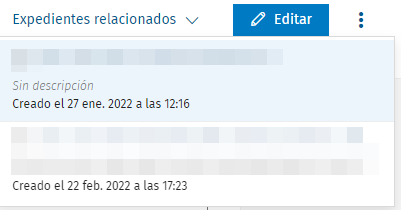
Una vez relacionado
Podremos observar junto al botón de Editar un nuevo enlace llamado Expedientes relacinados, al expandirlo podremos observar y acceder rápidamente con todos los expedientes relacionados.
Listar todos los documentos relacionados
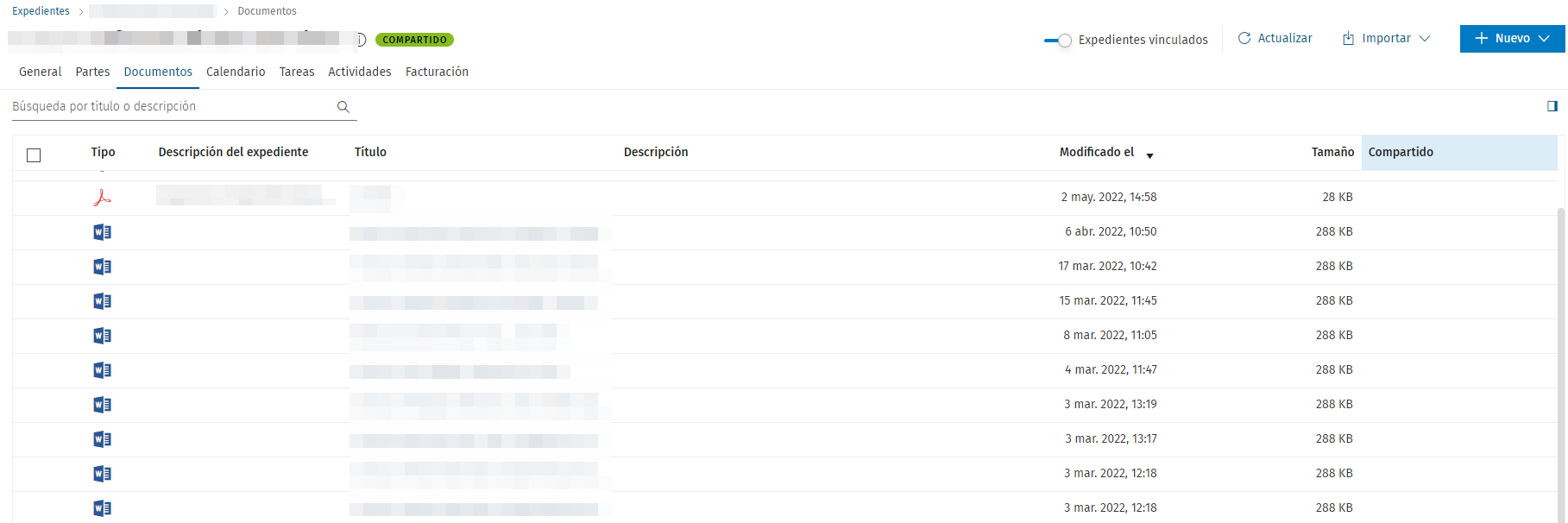
Las secciones documentación, calendario, tareas y actividades podemos activar la opción Expedientes vinculados el cual nos mostrará todos los elementos de la sección activada desde el
expediente actual.
Documentos
Ejemplo desde la sección de documentos
Importación masiva documentos
Arrastraremos todas las carpetas y/o documentos hasta el área del listado de documentos, a soltar se procederá a la importación masiva. Dicha importación respeta la estructura de directorios original.
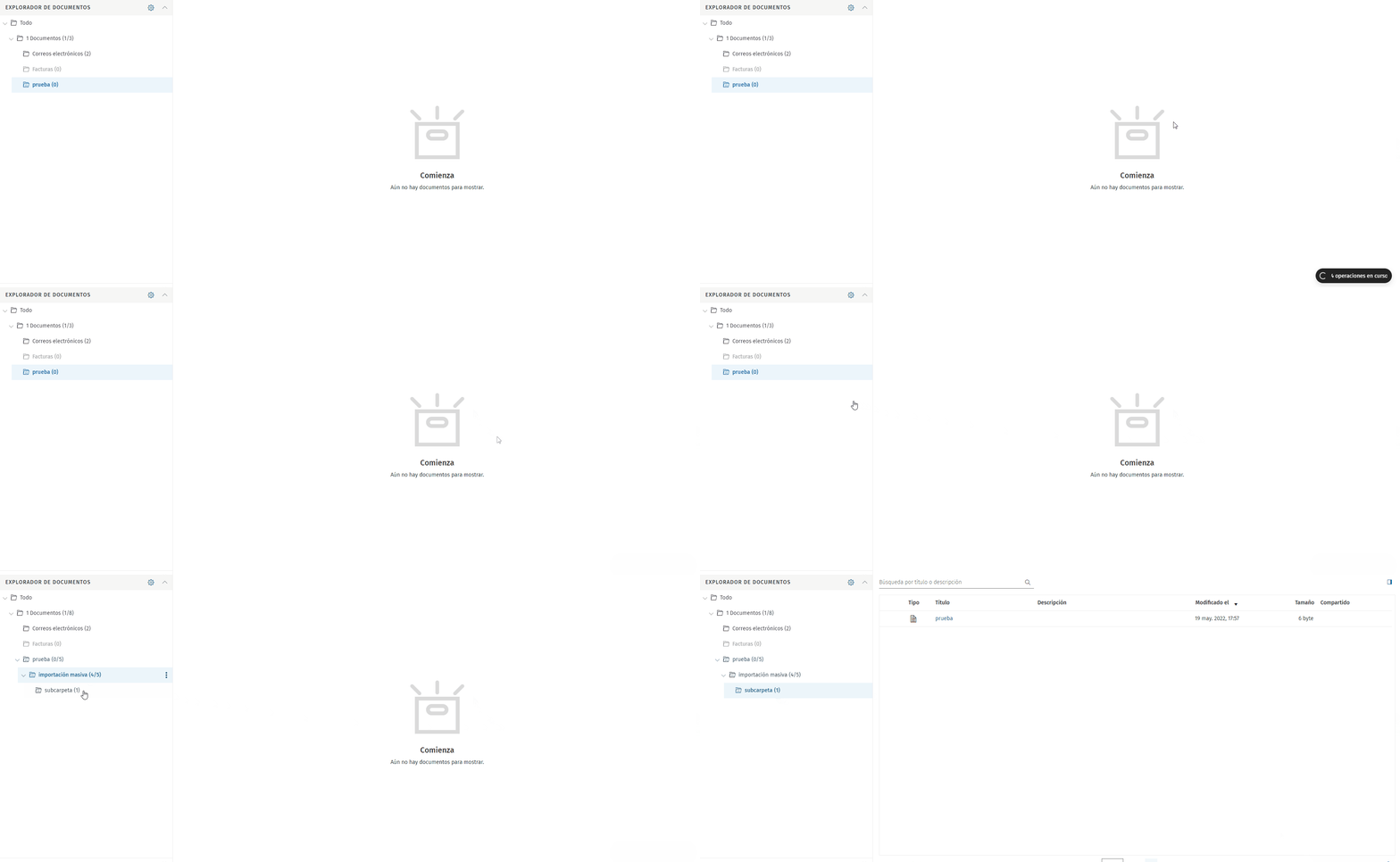
Compartir documentos con clientes
Kleos propociona una herramienta de compartición de ficheros segura con los clientes llamada Kleos Connect, dicha herramienta es muy útil cuando se necesita proporcionar unos documentos de forma constante al cliente. La aplicación está integrada en el mismo sistema de Kleos, a continuación se mostrará cómo es el proceso de compartición y visualización tanto por parte del empleado como del cliente. Enlace a la web de Kleos Connect
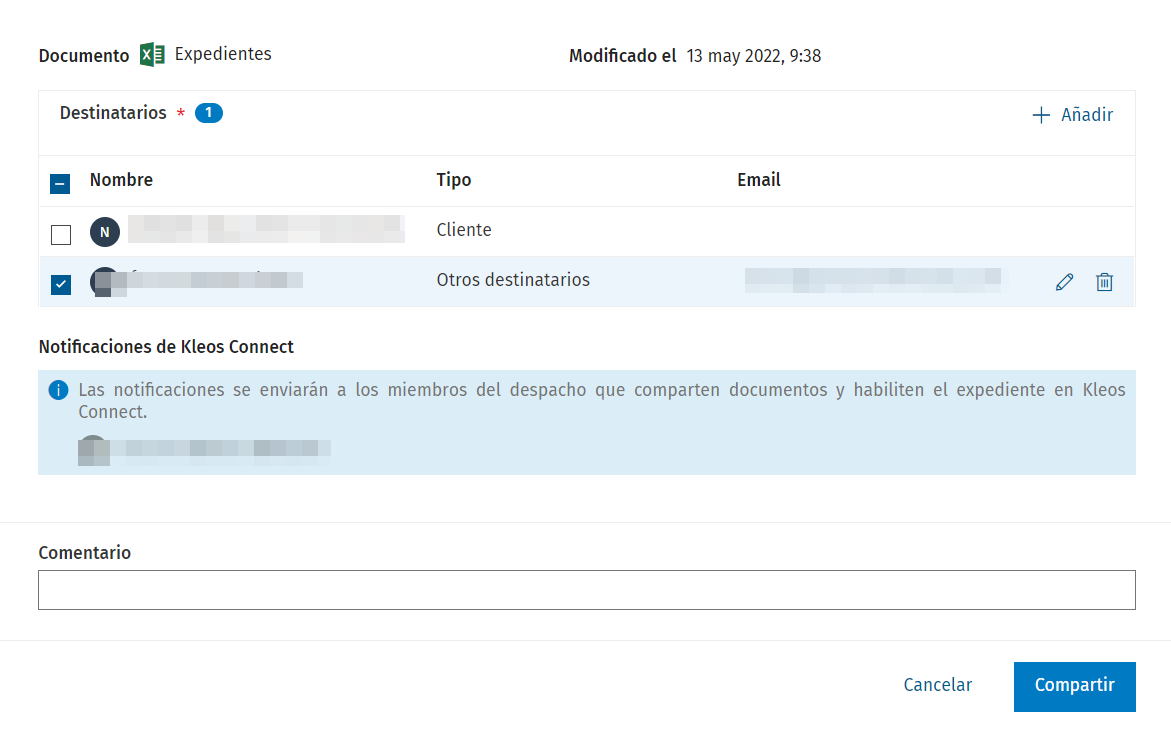
Selección y compartición
- Seleccionamos el documento o los documentos que deeseamos compartir con el cliente, en la parte superior derecha del listado de documentos observaremos el botón
Compartir en Kleos Connect. - Por defecto nos aparecerá en el listado el cliente asignado en el expediente.
- Seleccionar el destinario pulsando el
recuadro a la izquierda de su nombreo pulsar enAñadir. - Comprobar que el cliente tiene una dirección de correo dada de alta y sino modificarla manualmente.
- Pulsar en
Compartir.
Proceso de registro del cliente
Una vez compartido los documentos con el/los cliente(s) pueden darse dos casos.
- El cliente
ya disponede una cuenta en Kleos Connect (en el pasado ya hemos compartido documentos). - El cliente nunca ha entrado en el portal y
debe registrarse.
En el segundo caso que es el que vamos a visualizar a continuación, simplemente llegará un correo electrónico a la dirección indicada a la hora de compartir con una invitación de registro.
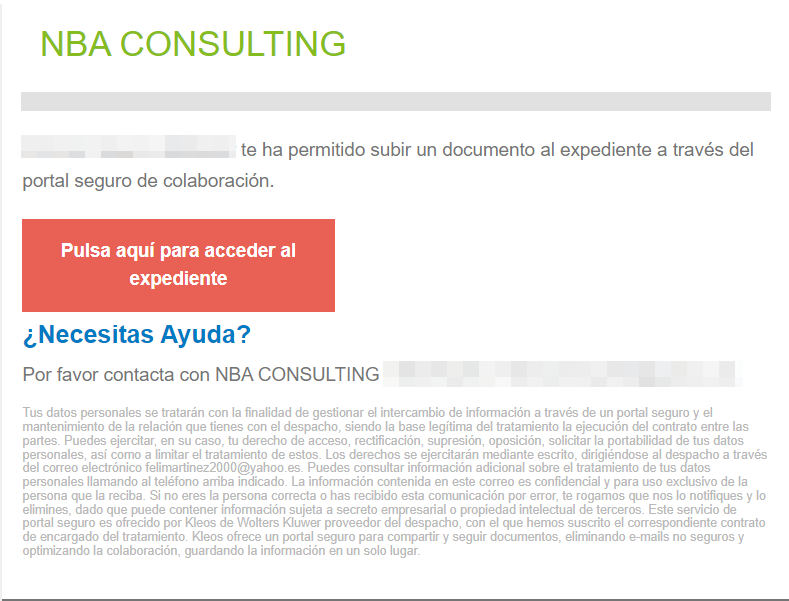
Vista del cliente
Una vez creada la cuenta o iniciada sesión el cliente dispondrá del acceso a los documentos compartidos.
Información adicional
Se pueden compartir documentos de distintos expedientes, desde Kleos Connect se mostrarán el nombre de dicho expediente (no aparece la referencia interna del despacho).
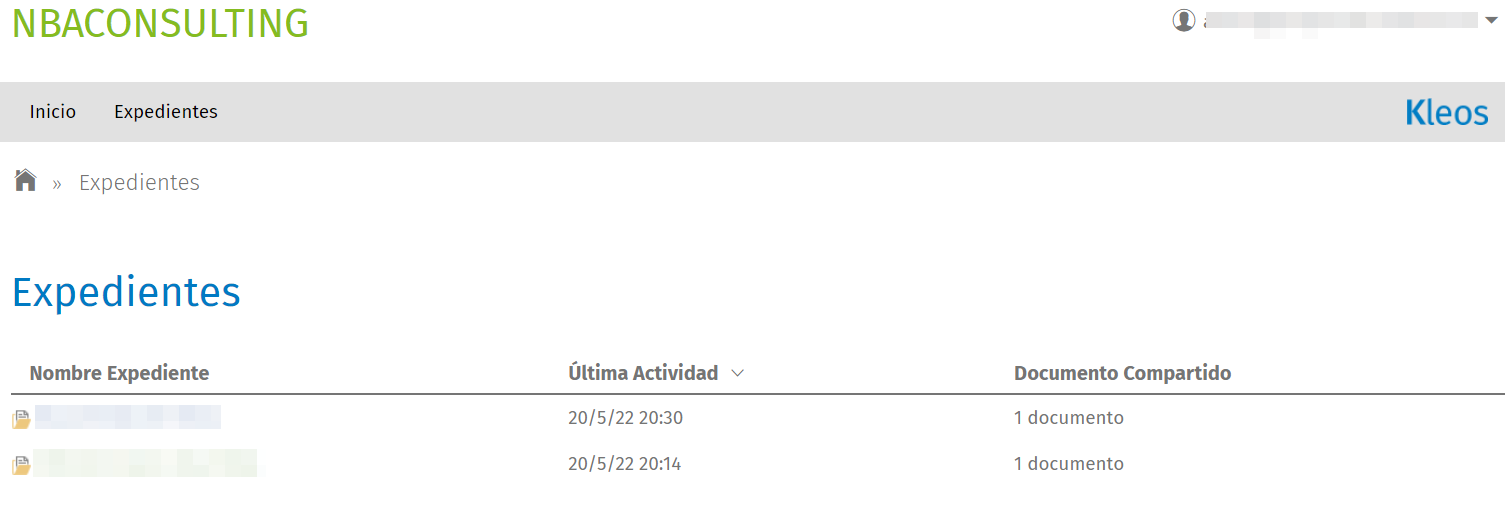

Carga de archivos y comentarios
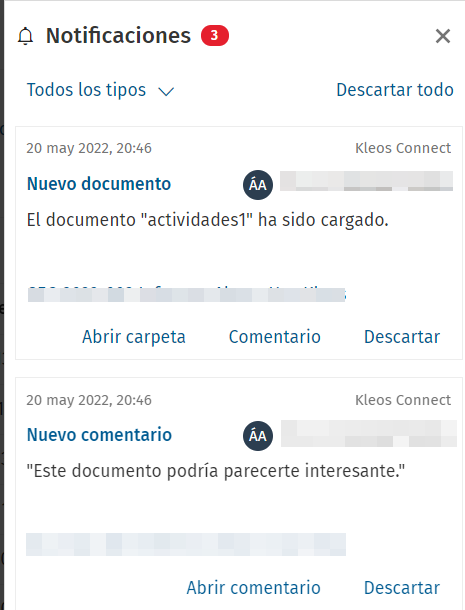
El cliente puede además de descargar la documentación compartida dejar anotaciones o cargar un documento. En caso de cargar el documento para que pueda ser incluído en el expediente debe ser aprobado por el empleado. Veamos los dos casos posibles.

Generar actividades
Se pueden generar actividades de diversas formas:
- Desde la sección
Actividadesdentro de un expediente. - Desde la opción
Actividadesdel menú principal. - A partir de una tarea o evento en el calendario.
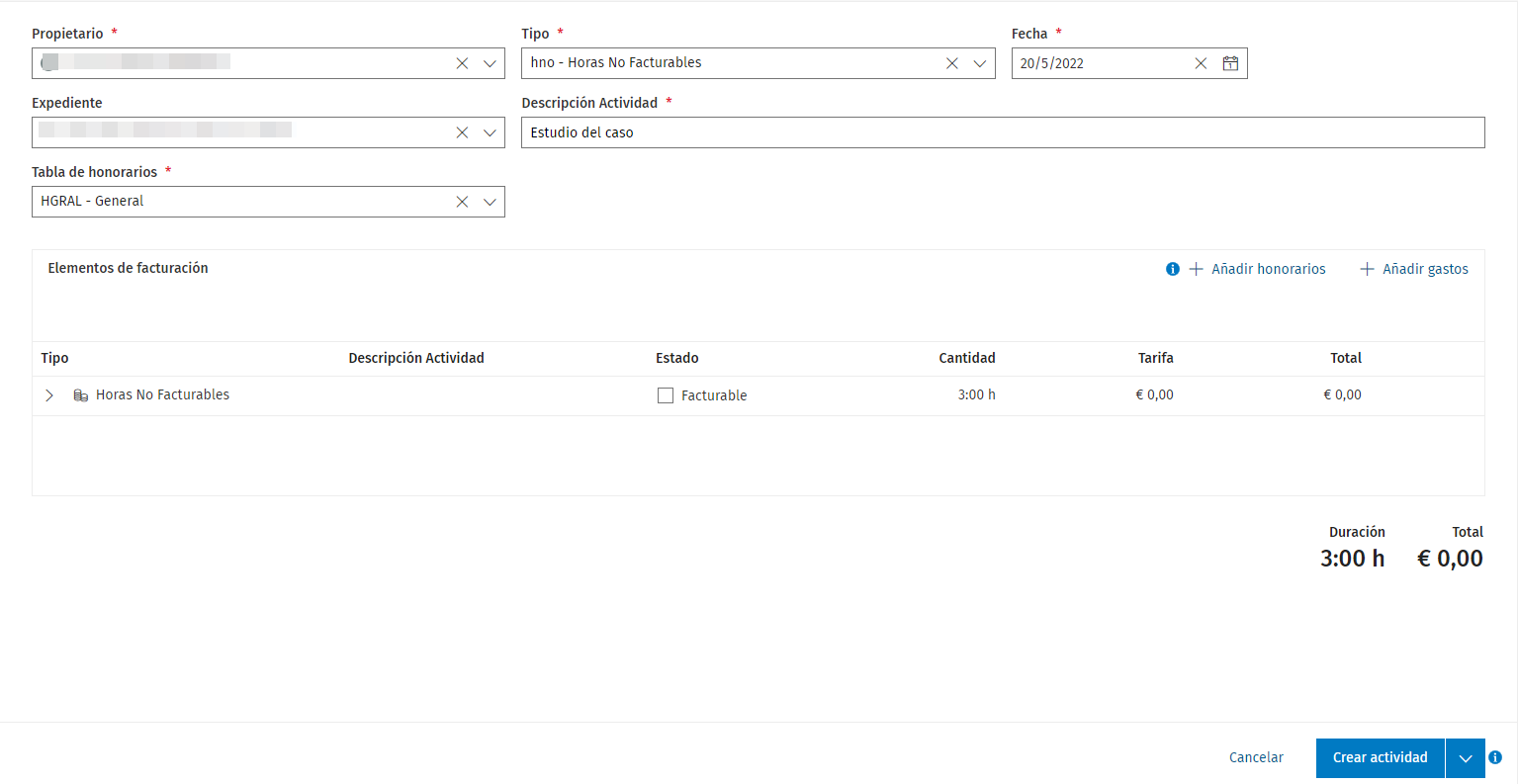
Nos centraremos en la primera opción, dentro del expediente vamos a la sección Actividades y pulsamos Nueva actividad.
- Indicaremos principalmente las horas como
no facturables. - Indicamos la descripción de la actividad realizada.
- Indicamos el tiempo empleado.
- Finalmente pulsamos en "Crear actividad".
Información
La creación de actividades sirve principalmente para imputar tiempo empleado en un expediente, no obstante, es muy útil para tener un seguimiento de las actuaciones/tareas realizadas.
Generar actividades desde el calendario
Kleos permite la generación de actividades desde un evento/cita/reunión del calendario.
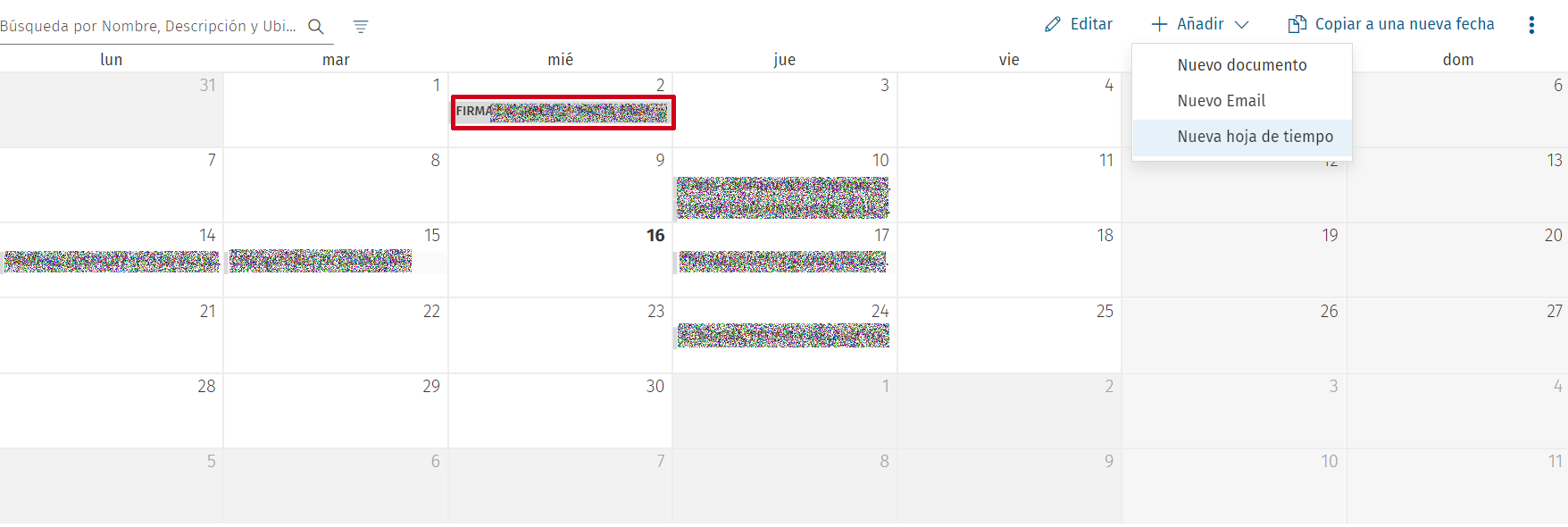
- Clicamos con el botón izquierdo del ratón sobre un evento del calendario.
- En la parte superior derecha del calendario aparecerán varias opciones, entre ellas
+ Añadir, pulsamos sobre ésta opción. - En el desplegable pulsaremos en
Nueva hoja de tiempo. - Si el evento del calendario ha sido creado o está asociado a un expediente, al crear la actividad directamente vinculará dicha actividad al expediente y con la misma descripción que el evento del calendario.
Información
Éste método permite crear actividades muy rápidamente y es un método muy válido para repercutir las horas empleadas en un expediente.
Requisitos Kleos
Asistente Kleos
Complemento necesario para abrir documentos directamente con las aplicaciones instaladas en e equipo a través del portal web de Kleos
Sin complemento
Si el complemento no está instalado o no funciona correctamente no se abrirán los documentos en el equipo, por ejemplo, un fichero de texto Word no podrá ser abierto directamente por el Microsoft Word instalado en el equipo.
Complemento para Outlook
Complemento necesario para poder trabajar desde el correo con documentación de Kleos y adicionalmente archivar correos y sus adjuntos directamente en el sistema.
Sin complemento
Cuando el complemento está desactualizado no se podrá iniciar sesión desde el mismo, en el servidor siempre se encuentra la última versión disponible para ser instalada.
Sincronización calendario
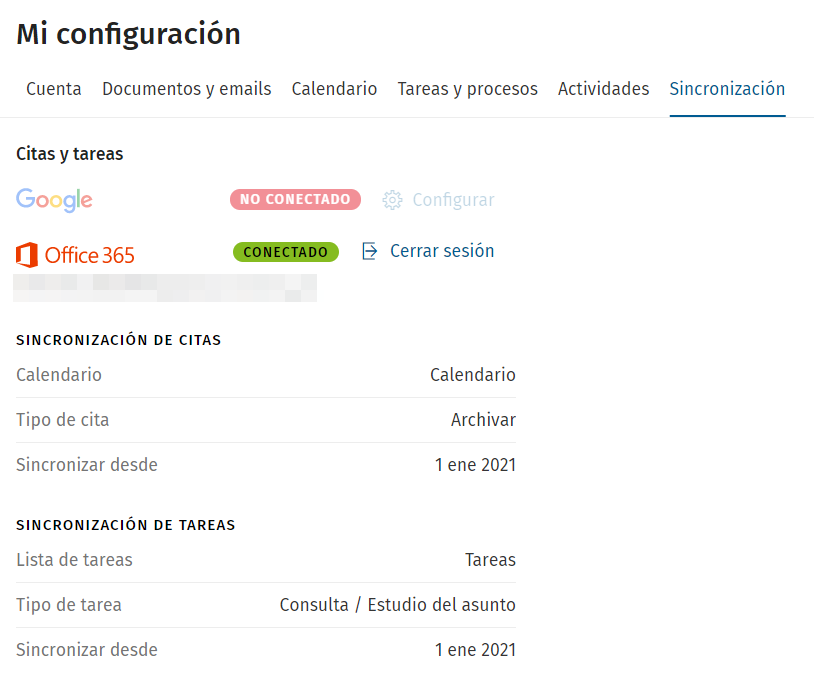
Desde Kleos se dispone de la opción para tener el calendario tanto de Kleos como del correo (Outlook) totalmente sincronizado (bidireccional). Con esto se obtiene avisos en Kleos cuando se anota cualquier cita en Outlook y viceversa, siendo muy útil. A continuación se describe el proceso para comprobar y/o configurar dicha sincronización.
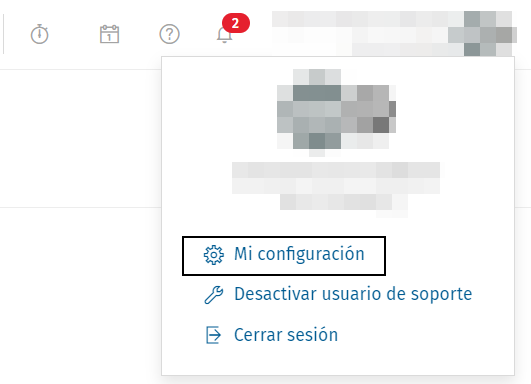
- En la parte superior derecha pulsamos sobre el avatar con nuestras iniciales.
- Pulsamos en
Mi configuración. - Pulsamos en la pestaña
Sincronización. - Debe aparecer junto al icono de Office 365 una etiqueta de
conectado. - Si no aparece hay que pulsar en configurar e iniciar sesión con el correo del despacho.
Firmar PDF electrónicamente
Kleos propociona una herramienta para la realización de la firma electrónica.
Kleos Assistant
Si no está instalado el complemento Kleos Assistant no se podrá realizar la firma electrónica.
Selección
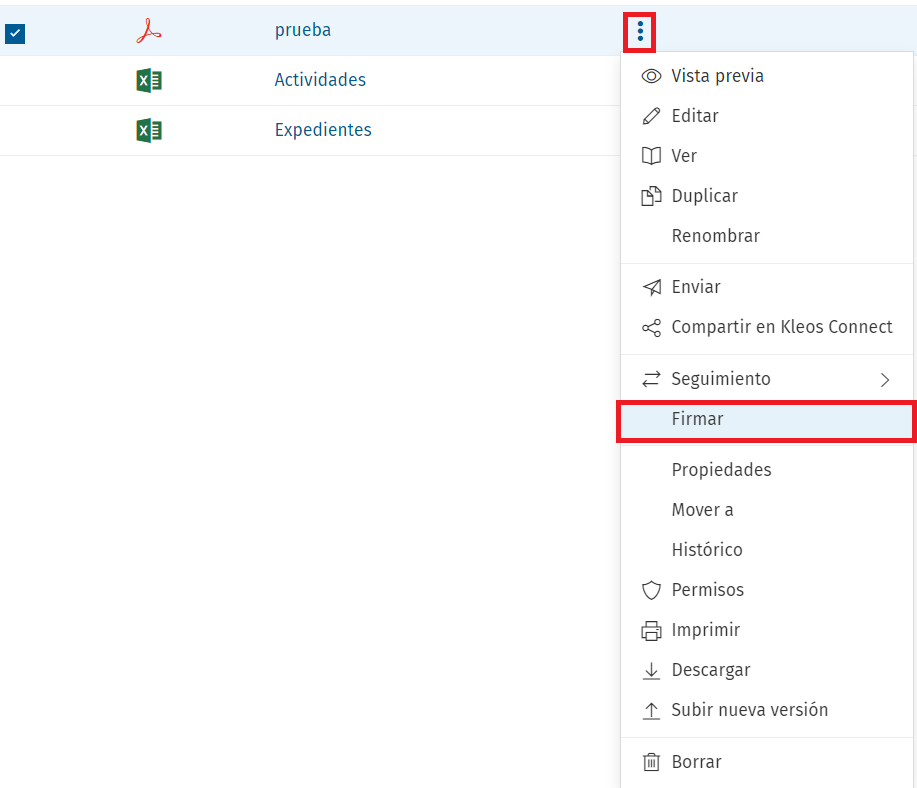
Seleccionamos el documento a firmar, pulsamos sobre el icono de los tres puntos y posteriormente en firmar.
Firma
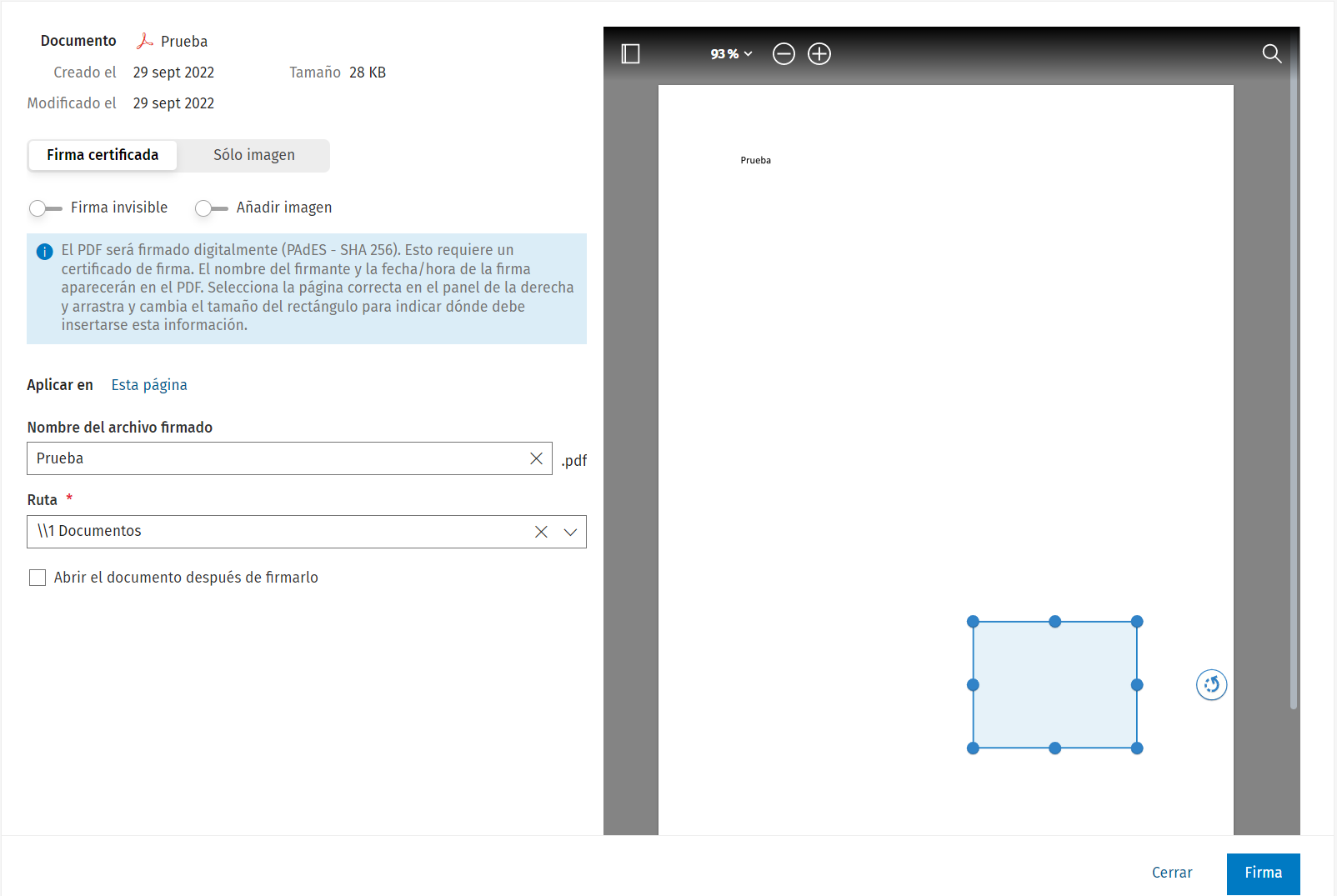
Ajustamos el recuadro de firma a nuestro parecer y pulsamos en Firmar, una vez obtenido el listado de certificados instalados en nuestor equipo solamente tenemos que seleccionar el certificado deseado.
Firma en la página deseada
Para firmar en otra página que no sea la primera debemos, primeramente posicionarnos en la página que deseemos firmar y posteriormente clicar en Esta página, justo a la derecha de Aplicar en. Ver captura siguiente.
Informes
Kleos dispone de dos herramientas para la obtención de informes, la primera de ellas consiste en el filtro avanzado de registros de los módulos y la segunda en el módulo informes. Como punto de partida entraremos al apartado Informes (penúltimo icono del menú lateral).
Informe: Actuaciones/Actividades en expedientes limitando intervalo de tiempo
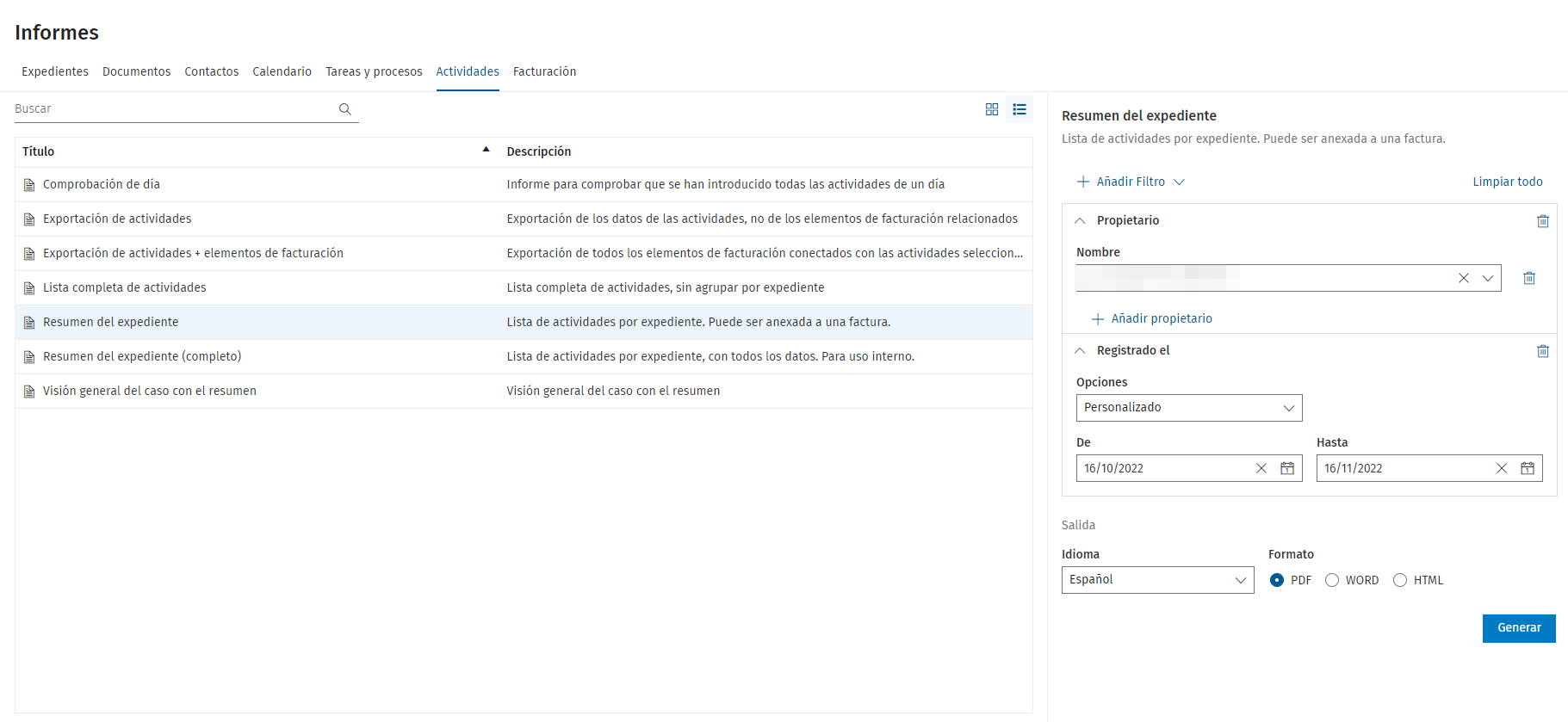
- Pulsamos en el apartado
Actividades. - Seleccionamos el informe
Resumen del expediente. -
Al seleccionar el informe nos aparecerá en la parte derecha el
apartado de filtros. Añadiremos dos:Añadir filtro,Propietarioy añadimos el propietario o propietarios de los expedientes (también se pueden añadir equipos).Añadir filtro,Registrado el,Personalizadoe indicamos las fechas deseadas.- Pulsamos en
Generar).
Informe: Expedientes creados limitando intervalo de tiempo
- Nos aseguraremos de estar en el apartado
Expedientes. - Seleccionamos el informe
Lista de expedientes. -
Al seleccionar el informe nos aparecerá en la parte derecha el
apartado de filtros. Añadiremos dos:Añadir filtro,Miembro del despachoy añadimos al profesional que creó dicho expediente (añadiremos tantos como deseemos para la obtención del informe).Añadir filtro,Fecha creación,Personalizadoe indicamos las fechas deseadas.- Pulsamos en
Generar).

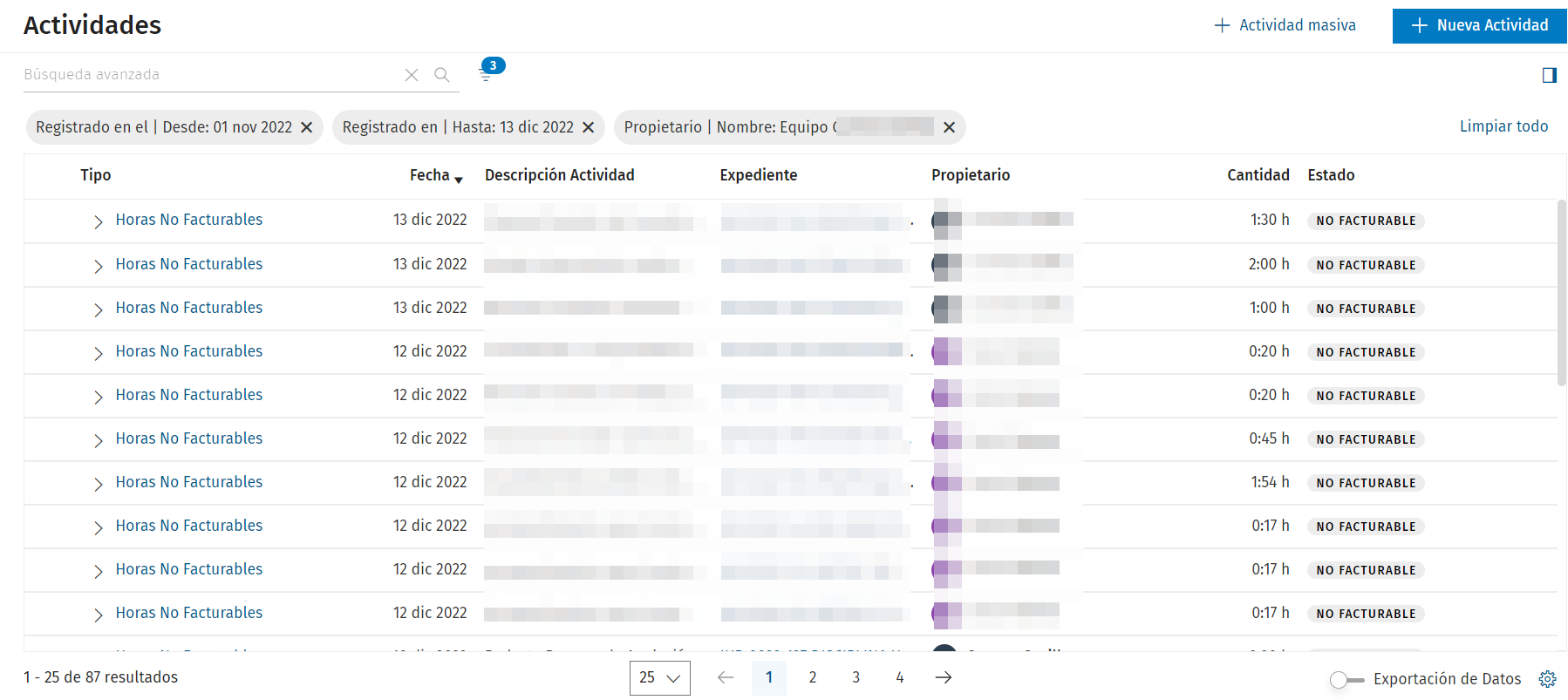
Informe: Actuaciones/Actividades en expedientes desde filtro avanzado
- Nos aseguraremos de estar en el apartado
Actividades. - Junto al campo
Búsqueda avanzadanos encontraremos con el icono deFiltro. -
Al clicar sobre él nos aparecerá una
ventana de filtros. Añadiremos dos:Añadir filtro,Propietarioy añadimos el propietario o propietarios de los expedientes (también se pueden añadir equipos).Añadir filtro,Registrado el,Personalizadoe indicamos las fechas deseadas.- Pulsamos en el interruptor
Exportación de datos. - Finalmente pulsamos en el botón de
Descargar.
Capturas de pantalla
A continuación se muestran las capturas de pantalla con los pasos anteriormente descritos..

Informe: Elementos facturados en expedientes creados por fecha
- Nos aseguraremos de estar en el apartado
Facturación. - Junto al campo
Búsqueda avanzadanos encontraremos con el icono deFiltro. -
Al clicar sobre él nos aparecerá una
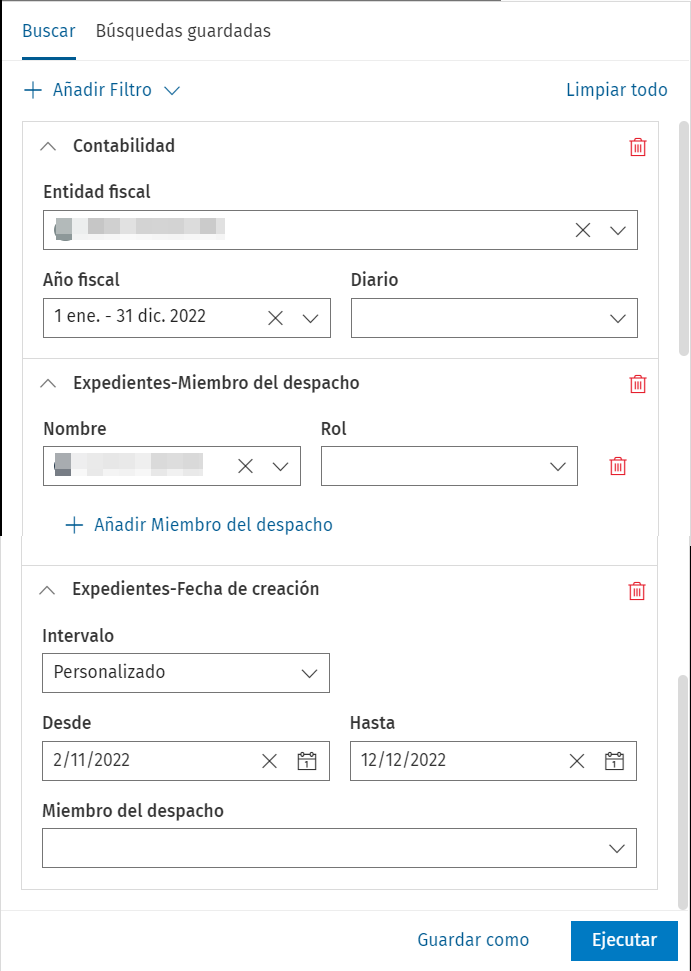
ventana de filtros. Añadiremos dos:Añadir filtro,ExpedientesMiembros del despachoy añadimos el propietario o propietarios de los expedientes.- (Opcional)
Añadir filtro,Expedientes,Fecha de creacióne indicamos las fechas deseadas. - Pulsamos en el interruptor
Exportación de datos. - Finalmente pulsamos en el botón de
Descargar.